bloques de autocad

Bloques de AutoCAD: Potencia y productividad con IA en 2025 y 2026

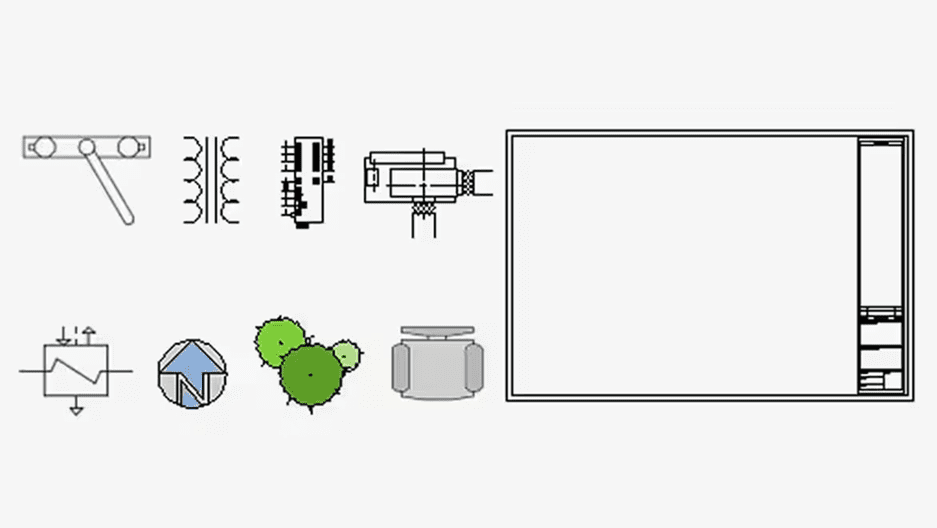
Los bloques de AutoCAD son como los superhéroes silenciosos del diseño CAD: no hacen mucho ruido, pero ahorran toneladas de tiempo y dolores de cabeza. Para arquitectos, ingenieros y diseñadores, representan una forma eficiente de reutilizar contenido repetitivo sin sacrificar la precisión ni la calidad. Y ahora, con las versiones 2025 y 2026, Autodesk le ha puesto esteroides digitales a esta funcionalidad, integrando inteligencia artificial y aprendizaje automático para llevarla a otro nivel de productividad.

bloques de autocad

Bloques estáticos:

Son la opción clásica y directa. Imagina que estás diseñando un plano arquitectónico y necesitas insertar 50 sanitarios idénticos. En lugar de dibujarlos uno por uno, creas un bloque estático de un sanitario y lo insertas cuantas veces sea necesario. Perfecto para elementos que no cambian su forma ni parámetros como: logos, muebles fijos, luminarias estándar o cuadros de rotulación.

Bloques dinámicos:

Ahora, si estás modelando un sistema estructural y necesitas que una viga tenga diferentes longitudes según la situación, los bloques dinámicos entran en acción. Te permiten crear un único bloque que se puede estirar, rotar o mostrar/u ocultar partes según lo necesites. Útiles para puertas que abren hacia distintas direcciones, escaleras ajustables, mobiliario adaptable o detalles de ventanas con distintas dimensiones.

¿Y qué tiene que ver la inteligencia artificial en todo esto?

Mucho. Porque aunque crear bloques a mano sigue siendo útil, AutoCAD ahora puede ayudarte a detectarlos automáticamente, reconocer patrones repetitivos y convertirlos en bloques sin que tengas que sudar un solo comando. Gracias al aprendizaje automático, AutoCAD aprende a identificar sanitarios, puertas o símbolos eléctricos repetidos y te sugiere convertirlos en bloques. Es como tener un asistente que revisa todo tu plano y te dice: «Oye, encontré 30 objetos idénticos, ¿quieres convertirlos en un bloque?».

Esto no solo reduce el peso del archivo, sino que acelera cambios globales: ¿que necesitas cambiar el modelo de la lámpara en todo el plano? Con bloques, un solo cambio y ¡pum! todo se actualiza. Con la IA, ni siquiera tienes que buscar esas lámparas, AutoCAD lo hace por ti.
Ya hablamos demasiado, ahora si, manos a la obra… o bueno en este caso manos a los bloques autocad, empezemos a usar algunas de las novedades:

Puedes además ajustar parámetros finos de cada superficie: rugosidad, reflexión, mapa de bump o normal, logrando que cada render tenga ese toque de detalle que marca la diferencia.
1. Bloques inteligentes:

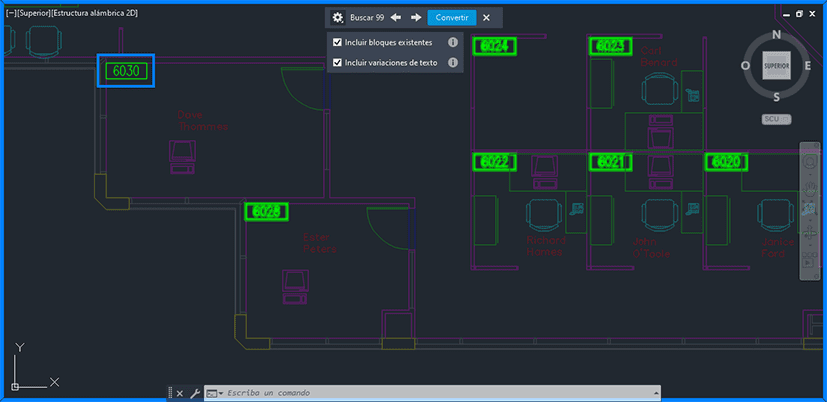
Buscar y convertir: Además de bloques idénticos, esta función busca ahora variaciones de texto para agilizar aún más las tareas repetitivas en AutoCAD.

Además de convertir ejemplares coincidentes en un bloque, puede especificar etiquetas de atributo para variaciones de texto. Para ello, haga clic en Definir etiquetas de atributos.

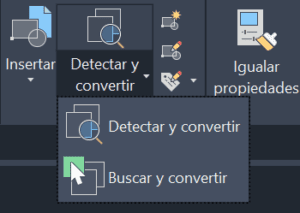
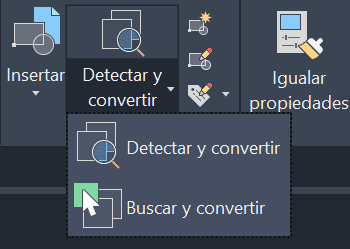
Puedes iniciar la función Buscar y convertir fácilmente desde la cinta de opciones.

bloques de autocad

Una vez que ejecute BUSCARBLOQ, el nuevo modo de revisión de búsqueda resalta todos los ejemplares coincidentes.

En la barra de herramientas de revisión de búsqueda, puede realizar lo siguiente:

  • Ver el número total de ejemplares coincidentes
  • Desplazarse al ejemplar anterior o siguiente en el dibujo
  • Ajustar los filtros para incluir bloques o variaciones de texto existentes
  • Convertir en bloque
bloques de autocad

2. Bloques inteligentes:

Detectar y convertir: DETECBLOQ, antes conocido como DETEC, utiliza el aprendizaje automático para identificar y agrupar objetos similares en un dibujo para facilitar la conversión de bloques.

Puedes iniciar fácilmente Detectar y convertir desde la cinta de opciones

bloques de autocad

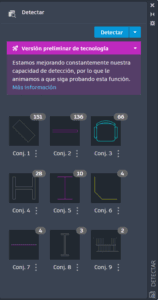
Una vez que ejecute DETECBLOQ, la paleta Detectar mostrará todos los conjuntos detectados en una nueva vista en miniatura.

bloques de autocad

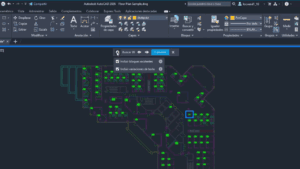
Al hacer clic en un conjunto, el nuevo modo de revisión Detectar resalta todos los ejemplares encontrados.

En la barra de herramientas de revisión, puede realizar lo siguiente:

  • Ver el número total de ejemplares encontrados
  • Desplazarse al ejemplar anterior o siguiente en el dibujo
  • Cambiar o editar el ejemplar principal
  • Convertir en bloque
bloques de autocad

Desde Lexema Tecnologia esperamos que esta información te sea de bastante utilidad y te recomendamos seguirnos en nuestras redes sociales donde próximamente estaremos publicando videos haciendo uso de estas nuevas fuciones para bloques de autocad entre otras.

También te puede interesar ...

Vray para Revit: Visualización arquitectónica con calidad profesional

En el mundo de la arquitectura y la construcción, la visualización es clave. No basta

Bloques de AutoCAD: Potencia y productividad con IA en 2025 y 2026

Los bloques de AutoCAD son como los superhéroes silenciosos del diseño CAD: no hacen mucho

Automatización de Permisos en BIM360/ACC: De la Complejidad a la Eficiencia

El desafío inicial: Cuando la organización se vuelve crítica En proyectos de construcción, cada documento,

Hardware ideal para REVIT: Rendimiento y configuraciones optimas

El software Autodesk Revit es una poderosa herramienta para la modelación, utilizada por arquitectos, ingenieros

Errores más comunes en aplicaciones de Autodesk y como prevenirlos con buenas practicas

El diseño y el modelado dependen en gran medida de la correcta utilización de las