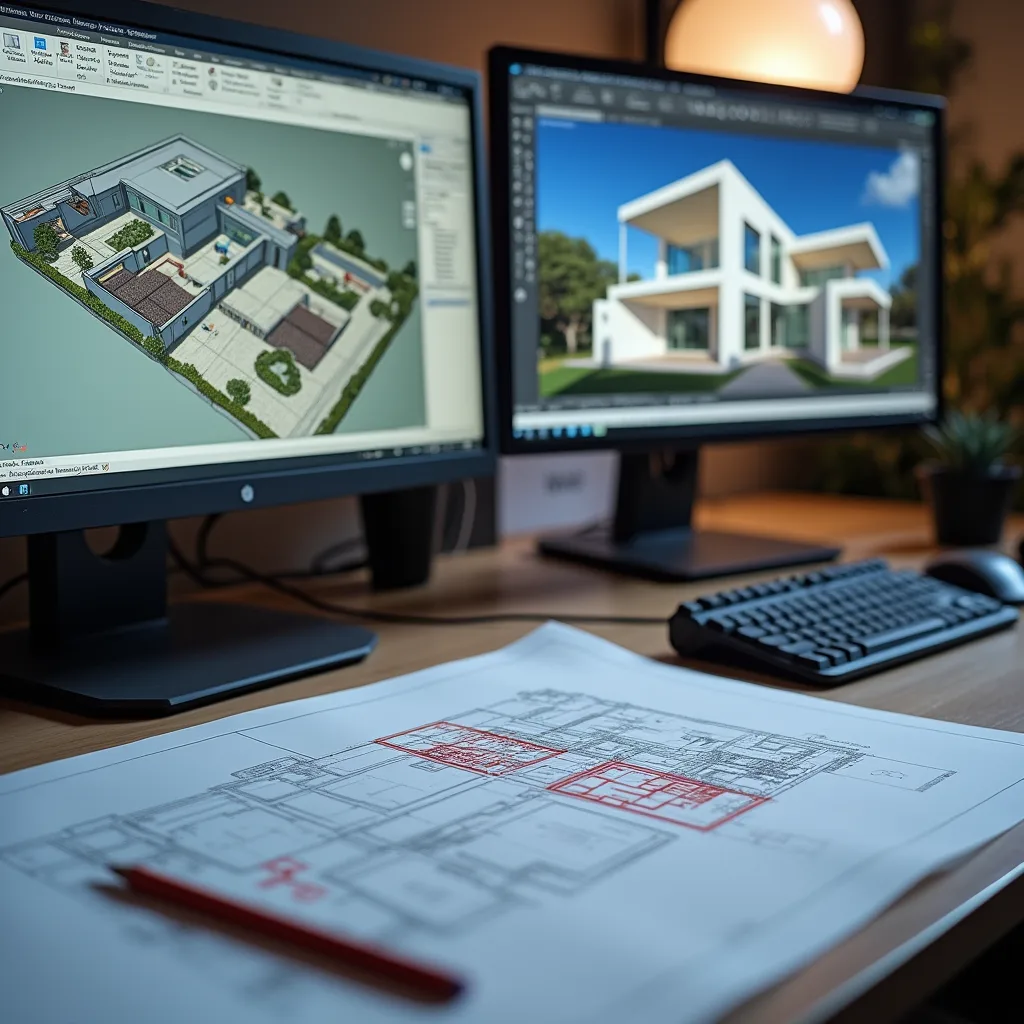
Si usas AutoCAD, Revit, BIM 360 o cualquier otra herramienta de Autodesk, es muy probable que ya te hayas topado con archivos que se corrompen, renders que se caen o proyectos que se desincronizan sin que entiendas por qué. Lo veo todo el tiempo y, siendo honesta, muchos de esos problemas tienen el mismo origen: no son fallas del software, son hábitos que se van construyendo sin que nadie los cuestione.
Aquí te cuento los errores que más encuentro, por qué ocurren y qué puedes hacer para no repetirlos.
El desorden que nadie ve hasta que es tarde
El primer gran error no tiene que ver con el software sino con la forma en que se organizan los archivos. Trabajar sin una estructura de carpetas clara, nombrar archivos como ‘proyecto_final_v3_ESTE_SÍ.dwg’ o mezclar referencias externas (xrefs en AutoCAD o links en Revit) sin un protocolo definido es una receta para el desastre.
Cuando el equipo crece o el proyecto avanza varios meses, ese desorden cobra factura. Archivos que no cargan, referencias rotas, versiones duplicadas que nadie sabe cuál es la buena. Yo empezaría por definir una convención de nombres desde el día uno, antes incluso de abrir el primer archivo.
Ignorar los requisitos de hardware
Este es el error que más me encuentro y el que más frustra a la gente, porque la solución no siempre es evidente. Autodesk publica requisitos mínimos y recomendados para cada producto, y hay una diferencia enorme entre ambos. El mínimo es para abrir el programa; el recomendado es para trabajar con fluidez en proyectos reales.
Revit, en particular, es muy exigente con la memoria RAM y con la velocidad del procesador. Si tu computador tiene menos de lo que el proyecto necesita, vas a ver lentitud, cierres inesperados y archivos que se corrompen al guardar. No es un bug, es un límite de capacidad.
Si estás en esa situación, te recomiendo revisar la guía de hardware ideal para Revit: rendimiento y configuraciones óptimas antes de concluir que el problema es el software.
No aprovechar las plantillas ni los bloques
Esto a mí también me costó entenderlo al principio: Autodesk no es solo una herramienta para dibujar, es una plataforma que gana valor cuando se parametriza bien. Empezar cada proyecto desde cero, sin plantillas de empresa, sin familias estándar en Revit o sin bloques definidos en AutoCAD, es desperdiciar tiempo que se acumula proyecto tras proyecto.
Una plantilla bien armada estandariza capas, estilos de texto, tipos de línea, formatos de impresión y hasta los bloques de título. ¿El resultado? Consistencia visual, menos correcciones y más velocidad. Si todavía no tienes la tuya, el artículo sobre bloques de AutoCAD: potencia y productividad con IA en 2025 y 2026 puede darte ideas concretas de por dónde empezar.
Gestionar mal los permisos en entornos colaborativos
Cuando el trabajo es en equipo y se usa BIM 360 o ACC, la gestión de permisos se vuelve crítica. Lo habitual es que alguien del equipo tenga acceso a carpetas que no debería tocar, o que archivos sensibles queden expuestos a colaboradores externos sin querer.
No es algo que se configure una sola vez y ya. Los permisos hay que revisarlos cada vez que entra o sale alguien del proyecto. Para entender cómo estructurar esto bien, el artículo sobre automatización de permisos en BIM 360/ACC explica el proceso de forma bastante clara.
‘El error no está en el software. Está en los hábitos que nadie revisa hasta que el proyecto ya está en problemas.’
Actualizar (o no actualizar) sin criterio
Hay dos extremos igual de problemáticos: los que nunca actualizan porque ‘así funciona bien’ y los que instalan cada actualización el día que sale sin probarla primero.
Las actualizaciones de Autodesk suelen traer correcciones importantes de estabilidad, pero también pueden cambiar comportamientos en flujos de trabajo que ya tienes afinados. Mi recomendación es esperar unos días, revisar las notas de la actualización y, si el proyecto está en una fase crítica, postergarlo hasta que tengas una ventana segura.
Resumen de errores y qué hacer con cada uno
Si quieres ir más allá de este resumen, en el artículo sobre errores más comunes en aplicaciones de Autodesk y cómo prevenirlos con buenas prácticas encontrarás un análisis más detallado por herramienta.
Y si están evaluando adoptar las últimas funcionalidades con inteligencia artificial, vale la pena revisar lo que está pasando con Autodesk Forma y la IA de AU 2026 para entender hacia dónde va la plataforma.
Preguntas frecuentes
¿Por qué Revit se cierra solo sin guardar los cambios?
En mi experiencia, lo más habitual es una combinación de memoria RAM insuficiente y archivos con muchas referencias vinculadas. Revit es intensivo en recursos, y cuando el sistema queda sin memoria disponible, el programa se cierra sin previo aviso. Activa el guardado automático desde las opciones del programa y verifica que tu equipo cumple los requisitos recomendados para el tamaño de proyecto que manejas.
¿Cada cuánto debo actualizar AutoCAD o Revit?
No hay una respuesta única, pero lo que yo suelo recomendar es no actualizar en medio de un proyecto activo. Espera a tener una ventana tranquila, lee las notas de la actualización y, si trabajas en equipo, coordinen para que todos actualicen al mismo tiempo. Las diferencias de versión entre miembros del equipo generan incompatibilidades que son difíciles de rastrear.
¿Tiene sentido usar BIM 360 si el equipo es pequeño?
Una pregunta que me hacen mucho. La respuesta honesta es: depende del tipo de proyecto, no del tamaño del equipo. Si manejan varios proyectos simultáneos, trabajan con consultores externos o necesitan control de versiones riguroso, BIM 360 aporta mucho orden. Si el flujo es simple y local, puede ser más herramienta de la necesaria. Lo importante es no descartarlo solo por el tamaño del equipo. Puedes contactarnos si quieres evaluar si encaja con tu operación.